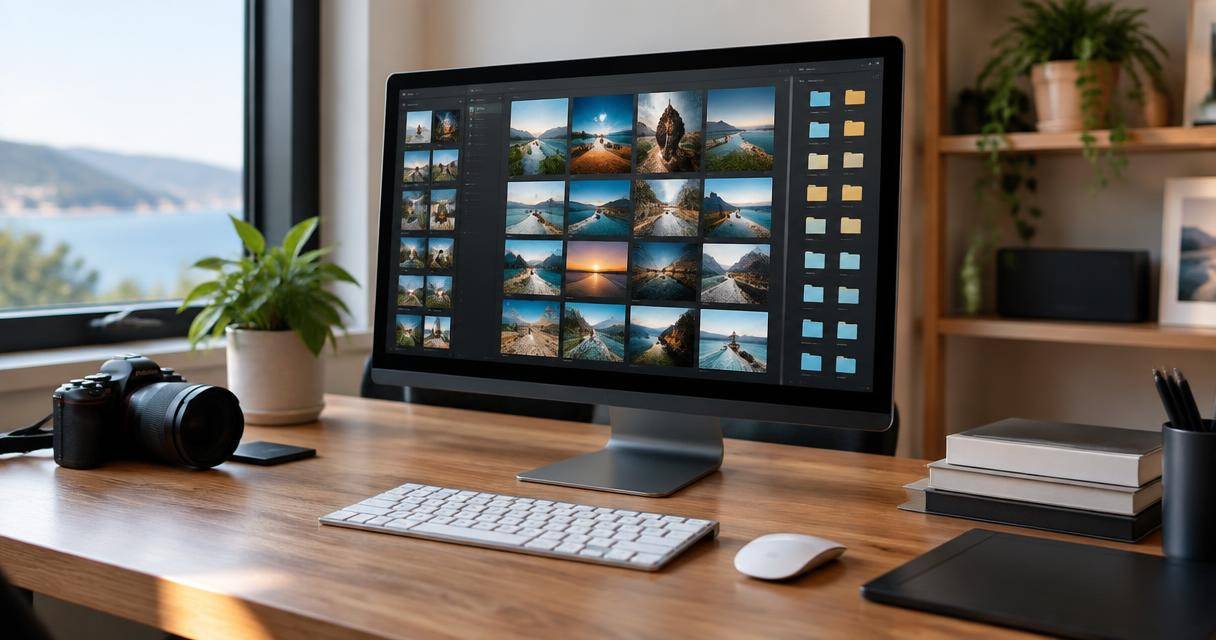
「素敵な画像を見つけたけれど、どこに保存したか忘れてしまった」「デザインの参考資料をまとめておきたいけれど、フォルダ管理だとなかなか中身が見えない」と感じたことはありませんか?
Notionは単なるメモ帳ではなく、画像やファイルを視覚的に管理できる強力な「素材ストックツール」になります。特にデータベース機能を使えば、自分だけの素材ライブラリを簡単に構築でき、必要な時にすぐに見つけ出せる環境が整います。
この記事では、Notionで画像や素材のストックを作るための具体的な手順から、管理を楽にする運用ルール、見た目を整えるカバー画像のポイントまで、初心者の方にも分かりやすく解説します。
Notionで画像を保存・ストックする基本の手順
まずは、Notionに画像を保存する最もシンプルな方法から見ていきましょう。Notionでは、デスクトップアプリ、Webブラウザ、モバイルアプリのすべてで柔軟に画像を扱うことができます。
画像をアップロードする3つの方法
Notionに画像を追加する方法は主に3つあります。状況に合わせて使い分けるのが効率的です。
- ドラッグ&ドロップ
パソコンのフォルダにある画像ファイルを、そのままNotionのページ上にドラッグ&ドロップします。これが最も直感的で早い方法です。
- 「/画像」コマンドを使用する
ページ内で `/画像`(または `/image`)と入力し、エンターキーを押します。その後、コンピューターからファイルをアップロードするか、画像のURLを貼り付けて埋め込むか、Unsplashからストックフォトを選択するかを選べます。
- ファイルブロックとしてアップロード
`/ファイル` コマンドを使うことで、画像として表示させるのではなく、「ファイル」として保存することも可能です。
保存できるファイル形式と注意点
Notionでは、JPG、PNG、GIFなどの主要な画像形式に対応しています。また、MP4形式の動画やPDFファイルなども保存可能です。
ここで注意したいのが、利用プランによる「ファイルサイズの制限」です。
- フリープランの場合:アップロードするファイルはすべて5MB未満である必要があります。
- 有料プランの場合:画像ファイル(PNG、JPG)は5MB未満、PDFファイルは20MB未満という制限があります。
もし、画像が大きすぎて表示できないというエラーが出た場合は、画像を「画像ブロック」ではなく「ファイル」としてアップロードすることを試してみてください。
視覚的な素材集を作る「データベース活用術」
単にページに画像を並べるだけでは、数が増えたときに探しにくくなります。そこで活用したいのが「データベース」です。データベースを使えば、タグ付けや検索ができ、さらに「ギャラリービュー」によって視覚的なカタログのように管理できます。
データベース構築のステップ
素材ストック用のデータベースを作る際は、以下の手順で設定してみるのがおすすめです。
- データベースを作成する
`/db` と入力し、「データベース:フルページ」または「インライン」を作成します。
- 「ファイル&メディア」プロパティを追加する
プロパティ(列)を追加し、種類を「ファイル&メディア」に設定します。ここが画像を保存する専用の場所になります。
- 分類用の「セレクト」プロパティを作る
「色」「雰囲気」「用途(バナー用・アイコン用など)」といったタグを付けられるように、「セレクト」や「マルチセレクト」プロパティを追加します。これにより、後から特定の条件で素材を絞り込めるようになります。
ギャラリービューで「カタログ化」する
素材管理において最も重要なのが「ビュー」の切り替えです。デフォルトのテーブル(表)形式ではなく、「ギャラリー」ビューに変更しましょう。
ギャラリービューに設定し、プロパティ設定で「カードプレビュー」を先ほど作成した「ファイル&メディア」プロパティに設定します。すると、保存した画像がカード形式で一覧表示され、まるでPinterestのように視覚的に素材を探せるようになります。
ページを彩る「カバー画像」の選び方と設定
素材ストックページ自体の見た目を整えるなら、「カバー画像」を活用しましょう。カバー画像はページの最上部に表示されるヘッダー画像で、ページの内容を一目で判別させる目印になります。
推奨サイズと表示の注意点
カバー画像を自作してアップロードする場合、最も鮮明に表示される推奨サイズは 1500 x 600 px(アスペクト比 5:2) です。より高精細なRetina表示に対応させたい場合は、2500 x 1000 pxや3000 x 1200 pxといった大きなサイズを使用しても良いですが、アスペクト比 5:2 は維持してください。
また、Notionのカバー画像はレスポンシブ対応しており、デバイスの画面幅に合わせて自動的に拡大・トリミングされます。重要なロゴやテキストなどの要素は、キャンバスの中央70%以内に配置することを意識しましょう。端にある情報は、小さい画面では切り取られてしまう可能性があります。
カバー画像を設定・調整する方法
- 追加する:ページ上部にマウスを合わせ、「カバーを追加」をクリックします。まずはランダムに画像が設定されます。
- 変更する:再度マウスを合わせ、「カバーを変更」から以下のオプションを選択できます。
- ギャラリー:Notionが提供するプリセットから選択。
- アップロード:自分のPCからJPG、PNG、GIF、WEBP形式の画像をアップロード。
- リンク:画像の直リンク(URL)を貼り付けて外部から表示。
- Unsplash:数百万枚の高品質な無料写真を検索して適用。
- AI生成:プロンプトを入力してNotion AIにカスタムバナーを生成してもらう(ベータ版)。
- 位置を調整する: 「位置を再配置」をクリックし、画像を上下にドラッグすることで、表示したい部分を調整できます。
さらに効率を上げるための運用アイデア
素材ストックを使いこなすために、以下のような運用ルールを取り入れてみてはいかがでしょうか。
1. 外部素材サイトとの連携
Notion内蔵のUnsplash連携以外にも、CC0ライセンス(著作権フリー)で画像を提供している「Pixabay」などの外部プラットフォームから素材を集め、Notionにストックしておくことで、デザイン制作時のリサーチ時間を短縮できます。
2. 素材の「状態」を管理する
セレクトプロパティに「検討中」「採用済み」「アーカイブ」といったステータスを追加しましょう。単なる保存場所ではなく、「どの素材をいつ使うか」というワークフローを管理するツールに進化します。
3. リンク付き画像の活用
Notionでは、画像にハイパーリンクを埋め込むことができます。素材の出典元URLや、その素材を使用した実際のページへのリンクを貼っておけば、後から「この画像はどこで見つけたっけ?」と迷うことがなくなります。
まとめ
Notionで画像・素材のストックを作ることは、単なる「保存」ではなく、自分の感性やアイデアを「資産化」することに繋がります。
- 基本の手順:ドラッグ&ドロップや `/画像` コマンドで手軽に保存。
- 管理のコツ:データベースの「ファイル&メディア」プロパティと「ギャラリービュー」を組み合わせる。
- 見た目の工夫:1500 x 600 pxのカバー画像でページを整理する。
- 運用のポイント:タグ付けとステータス管理で検索性を高める。
まずは小さな「素材集ページ」を一つ作るところから始めてみてください。バラバラに散らばっていた画像やアイデアが一つにまとまり、創作活動や仕事の効率が格段に上がるはずです。
ピックアップ記事