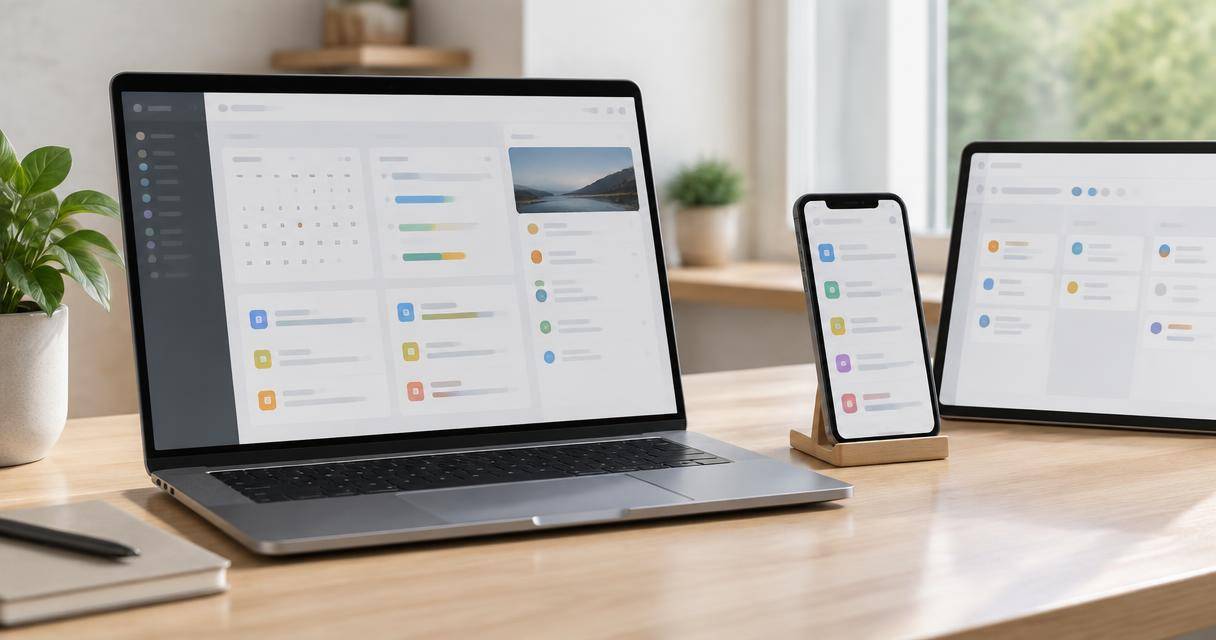
Notionを使い始めたばかりの方や、なんとなく使い始めている方が最初にぶつかる疑問の一つに、「PC版アプリ、スマホ版アプリ、そしてブラウザ版、どれを使えばいいの?」というものがあります。
Notionはクラウド型のツールであるため、どの環境で操作してもデータはリアルタイムで同期されます。MacやWindows、iPhone、Androidなど、ほとんどのデバイスに対応しており、端末数無制限で無料で利用できるのが大きな強みです。
しかし、同じNotionであっても、デバイスによって「得意なこと」と「苦手なこと」があります。これらを適切に使い分けることができれば、情報の蓄積から整理、そして日々のタスク管理までのスピードが格段に上がります。
この記事では、Notionの3つの環境(PC版・スマホ版・ブラウザ版)それぞれの特徴と、具体的な使い分けのアイデアを解説します。
Notionの3つの環境とその特徴
Notionを利用する方法は、大きく分けて以下の3つのパターンがあります。まずはそれぞれの特性を整理しましょう。
PC版(デスクトップアプリ)
WindowsやMacにインストールして使用する専用アプリケーションです。
PC版の最大の特徴は、作業への「没入感」と「操作速度」です。ブラウザのタブに紛れることなく、独立したウィンドウとしてNotionを起動できるため、集中してドキュメントを作成したり、複雑なデータベースを構築したりするのに最適です。また、PCならではの広い画面を活かして、複数のページを並べて管理したり、詳細な設定をスムーズに行ったりすることができます。
スマホ版(モバイルアプリ)
iOSやAndroidにインストールして使用するアプリケーションです。
スマホ版の強みは、何といっても「機動性」です。外出先からサッと情報を確認したり、思いついたアイデアをすぐにメモしたりすることに特化しています。最近ではiOSアプリなどでカスタムエージェントなどの最新機能も展開されており、手のひらサイズのワークスペースとして進化し続けています。一方で、画面サイズが限られているため、大規模なページのレイアウト変更や複雑なデータベースの構築には向きません。
ブラウザ版
Google ChromeやSafariなどのウェブブラウザを通じて利用する方法です。
ブラウザ版のメリットは「導入の手軽さ」と「他ツールとの連携しやすさ」です。アプリをインストールしていないPCからでもログインすればすぐに利用でき、URLを共有して特定のページへアクセスさせる際にもスムーズです。また、ウェブ上の情報をクリップしてNotionに取り込む際など、ブラウザの機能と併用することで効率的に情報を集められます。
【実践】作業内容に応じた使い分け術
3つの環境の特徴を踏まえ、どのようなシーンでどのデバイスを使うべきか、具体的な使い分けを提案します。
「構築・整理」はPC版で
Notionの醍醐味は、レゴブロックのように自分好みのワークスペースを構築できるカスタマイズ性にあります。以下のような「作り込む」作業は、PC版で行うのが正解です。
- データベースの設計: タイムラインビューやカレンダービューなどを配置し、タスクや期限、担当者を一元管理する仕組みを作る作業。
- ナレッジベース(社内wiki)の作成: テキストベースのメモに画像や動画を添付し、見出しや文字装飾を用いて読みやすいドキュメントを構成する作業。
- ページレイアウトの調整: ブロックを自由に組み替え、情報の優先順位に合わせて配置を最適化する作業。
これらの作業には、マウスによる直感的な操作と広い画面領域が不可欠です。
「閲覧・クイック入力」はスマホ版で
スマホ版は、情報を「消費」し、「一次情報を入れる」ためのツールとして活用しましょう。
- タスクの確認とチェック: 外出先で「今日やるべきことは何か」をカレンダーやTodoリストで確認し、完了したタスクにチェックを入れる。
- アイデアのクイックメモ: 移動中や待ち時間に思いついたことを、忘れないうちにテキストとして残しておく。
- 情報のクイック参照: あらかじめ作成しておいた「読書記録」や「映画リスト」などのデータベースから、必要な情報をサッと検索して閲覧する。
スマホでの入力は最小限に留め、詳細な清書は後でPC版に任せるという割り切りが、運用のストレスを減らすコツです。
「共有・一時的な利用」はブラウザ版で
ブラウザ版は、特定の目的がある場合や、環境が限定されている場合に活用します。
- 他ユーザーへのページ共有: Notionを使っていない相手にページを公開したり、特定のURLへ誘導したりする場合。
- ウェブ情報の収集: ブラウザで調べ物をしながら、気になった記事やデータをNotionにストックしていく作業。
- 他デバイスからのアクセス: 自分のPC以外で急ぎの修正が必要になった際など。
効率を最大化する「デバイス連携ワークフロー」
単に使い分けるだけでなく、時間軸に沿ってデバイスを連携させると、さらに効率的な運用が可能になります。おすすめのワークフロー例をご紹介します。
ステップ1:スマホで「種」をまく
日中の移動時間や隙間時間に、スマホ版Notionを活用して「メモ」や「タスク」をどんどん放り込みます。ここでは体裁を整える必要はありません。箇条書きや短い文章で、まずは情報を逃さないことが重要です。
ステップ2:PCで「形」にする
夜やデスクワークの時間に、PC版Notionを開きます。スマホでメモした断片的な情報を、適切なページへ移動させたり、データベースのプロパティを整理したりして、「使える情報」に昇華させます。ここで文字装飾を施したり、関連ページへのリンクを貼ったりすることで、ナレッジとしての価値を高めます。
ステップ3:再びスマホで「活用」する
PCで整備された綺麗なページやタスクリストは、翌日の活動中にスマホ版でいつでも参照できます。整理された情報をスマホで確認しながら行動することで、迷いなくスムーズに業務や趣味に取り組むことができます。
初心者が挫折しないためのポイント
Notionは非常に多機能であり、カスタマイズ性が高いため、「何ができるのか分からない」「自由すぎてどこから手をつければいいか迷う」という理由で挫折してしまう方が少なくありません。
デバイスの使い分けにおいても、「すべてを完璧に使いこなそう」と思わないことが大切です。まずは、以下の「スモールスタート」から始めてみてください。
- まずはPC版でシンプルなページを1つ作る(例:自分だけのTodoリスト)
- スマホ版をインストールして、そのページにアクセスしてみる
- 外出先で1つだけタスクを追加してみる
このように、「PCで作ってスマホで使う」という最小単位のサイクルを体験することで、クラウド同期の便利さとデバイスごとの役割を体感できるはずです。
まとめ
NotionのPC版、スマホ版、ブラウザ版は、どれが正解ということではなく、それぞれに異なる役割があります。
- PC版: 集中して「構築」し、「整理」するための司令塔
- スマホ版: どこでも「確認」し、「入力」するためのサテライト
- ブラウザ版: 手軽に「アクセス」し、「連携」するための窓口
この3つをシームレスに使い分けることで、分散しがちな情報を一つのワークスペースに集約でき、結果として生産性の向上につながります。
まずは自分のライフスタイルに合わせて、「この作業はこのデバイスで」というマイルールを決めることから始めてみてください。自分にとって最適な「オールインワンワークスペース」が構築できたとき、Notionは単なるツールではなく、あなたの思考を拡張する強力なパートナーになるはずです。
ピックアップ記事