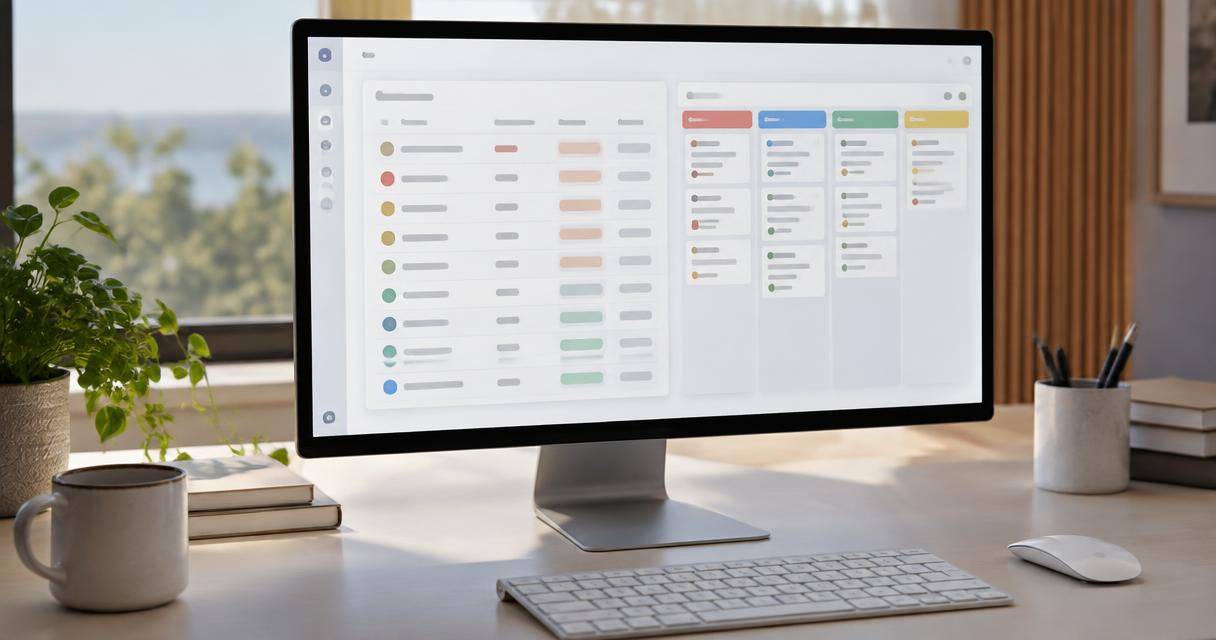
「Notionを使い始めたけれど、データベースって結局何なの?」 「表とかボードとかいろいろあるけれど、どう使い分ければいいのかわからない」
Notionを触り始めた方が最初につまずきやすいのが、この「データベース」という概念です。単なる「表」だと思って使うと、その本当の便利さに気づかず、もったいない使い方になってしまいます。
実は、Notionのデータベースは、情報をただ並べるだけでなく、目的に合わせて「見せ方」を自由に変えられる魔法のような機能なのです。
この記事では、Notionのデータベースが一体何なのかという基礎から、代表的な「表(テーブル)」「ボード」「カレンダー」の違い、そしてそれらをどう使い分ければ効率的に情報を整理できるのかを、初心者の方にもわかりやすく解説します。
Notionのデータベースとは何か?「単なる表」との決定的な違い
まず結論から言うと、Notionのデータベースとは、「情報を構造化して保存し、用途に合わせて自由な形式(ビュー)で表示できる機能」のことです。
多くの人がイメージする「表(テーブル)」は、ExcelやGoogleスプレッドシートのようなものを思い浮かべるでしょう。しかし、Notionのデータベースはそこから一歩踏み込んだ機能を備えています。
1. 「1行が1ページ」であること
ここが最大のポイントです。Notionデータベースでは、テーブルの1行(1つのデータ)が、そのまま「1つの独立したページ」になっています。
例えば、「社員名簿」というデータベースを作った場合、1行に「名前・部署・入社日」などの情報を入れますが、その行をクリックして開くと、中には自由なメモ書き、議事録、画像、チェックリストなどを書き込める広いページが広がっています。
つまり、「概要は表で管理し、詳細はページ内で管理する」というハイブリッドな運用ができるのです。
2. 「プロパティ」で情報を定義できる
データベースでは、各列に「プロパティ」という属性を設定します。
- テキスト(名前など)
- セレクト/マルチセレクト(ステータスやタグなど)
- 日付(締切日や予定日など)
- 担当者(チームメンバーの割り当てなど)
- 数値(金額や予算など)
このように情報の種類を定義しておくことで、後から「特定の担当者だけを抽出する(フィルター)」ことや、「日付順に並べ替える(ソート)」ことが簡単にできるようになります。
3. 「ビュー」で見た目を切り替えられる
Notionのデータベースの真骨頂は、同じデータ(元データ)を使いながら、見た目だけを「テーブル」「ボード」「カレンダー」などに切り替えられる点にあります。
データを書き直す必要はなく、表示形式(ビュー)を切り替えるだけで、全く異なる視点から情報を把握できるのです。
【徹底比較】表・ボード・カレンダーの違いと使い分け
Notionには複数のビューが用意されていますが、特によく使われる「テーブル(表)」「ボード」「カレンダー」の3つを中心に、その特徴と使い分けを解説します。
表(テーブルビュー):データの一覧管理に最適
テーブルビューは、私たちがよく知る「表計算ソフト」のように、プロパティを列として横並びに表示する形式です。
【特徴】
- 情報の一覧性に優れている。
- データの入力や一括確認がしやすい。
- フィルターやソート(並べ替え)を使って、必要な情報を素早く抽出できる。
- 数値プロパティがある場合、合計や平均などの計算が簡単に行える。
【向いている活用シーン】
- 顧客リスト、社員名簿
- タスクの一覧表
- 家計簿(「いつ・何に・いくら使ったか」の管理)
- 問い合わせや申請の一覧管理
ボードビュー:進捗管理やステータス把握に最適
ボードビューは、プロパティ(ステータスやタグなど)ごとにカードをグループ分けして表示する「カンバン方式」の形式です。
【特徴】
- 視覚的に「今どこまで進んでいるか」がひと目でわかる。
- カードをドラッグ&ドロップすることで、簡単にステータスを更新できる。
- 担当者別やカテゴリー別にグループ化して表示させることが可能。
【向いている活用シーン】
- タスク管理(「未対応」→「対応中」→「完了」)
- 採用候補者の選考フェーズ管理
- 営業案件の進捗管理
- ブログ記事の執筆ステータス管理(「構成案」→「執筆中」→「校閲中」)
カレンダービュー:期限管理やスケジュール把握に最適
カレンダービューは、日付プロパティに基づいて情報をカレンダー形式で表示する形式です。
【特徴】
- 締め切りやイベントの重なり具合が直感的にわかる。
- 日付の変更をドラッグ&ドロップで行いやすい。
- 「いつ何があるか」という時間軸での把握に特化している。
【向いている活用シーン】
- コンテンツ投稿スケジュール
- イベント管理
- 納期管理
- 個人のスケジュール帳
【実践】データベースを最大限に活用する「運用フロー」の提案
単一のビューだけを使うのではなく、複数のビューを組み合わせて運用することで、Notionの真価が発揮されます。おすすめのワークフローを紹介します。
例:タスク管理の理想的な流れ
- 【テーブルビュー】で「入力・整理」する
まずはテーブルビューで、タスク名、担当者、締切日、優先度などの詳細なプロパティを漏れなく入力します。ここでデータの土台を作ります。
- 【ボードビュー】で「進捗を更新」する
日々の業務ではボードビューを開き、「対応中」から「完了」へカードをスライドさせながら進捗を管理します。
- 【カレンダービュー】で「期限を確認」する
週の始まりにカレンダービューに切り替え、今週の締め切りが集中している日はどこか、スケジュールの調整を行います。
このように、「入力はテーブル、運用はボード、確認はカレンダー」と役割分担させることで、情報の管理漏れを防ぎつつ、ストレスなく操作できるようになります。
初心者が陥りやすい罠:データベースと「シンプルテーブル」の違い
Notionには、データベースとは別に「シンプルテーブル」という機能があります。ここを混同して、「データベースを作ったけれど使いにくい」と感じる方が多いため、違いを整理しておきましょう。
シンプルテーブルとは?
シンプルテーブルは、単に「行と列を作ってテキストを表示させる」だけの簡易的な表です。
- フィルターやソート機能はない。
- 1行をページとして開くことはできない。
- 入力できるのはプレーンテキストのみ。
使い分けの基準
- シンプルテーブルを使うとき:
- 会議の指標報告など、単に情報を整理して見せたいだけの場合。
- 複雑な構造化や集計が不要な、簡単なメモ代わりの表を作りたいとき。
- 「電動ドリル(データベース)を使うほどではないが、ドライバー(シンプルテーブル)で十分」という場面。
- データベースを使うとき:
- 情報をタグ付けして整理したい。
- フィルターで特定のデータだけを抽出したい。
- 1つの項目に対して、詳細なメモや資料をページとして蓄積したい。
もしシンプルテーブルで作成し、「やっぱりフィルターを使いたい」と思った場合は、後からデータベースに変換することも可能です。
まとめ:目的に合わせて「ビュー」を使いこなそう
Notionのデータベースは、単なるデータの保管場所ではなく、「目的に応じて自由に着せ替えができる操作画面」です。
- 一覧して管理したいなら「テーブル」
- 進捗を可視化したいなら「ボード」
- 時間軸で把握したいなら「カレンダー」
この使い分けさえマスターすれば、情報の整理効率は飛躍的に向上します。まずは簡単なタスクリストや名簿から始めて、いろいろなビューに切り替えて、「自分にとって一番心地よい見せ方」を探してみてください。
ピックアップ記事