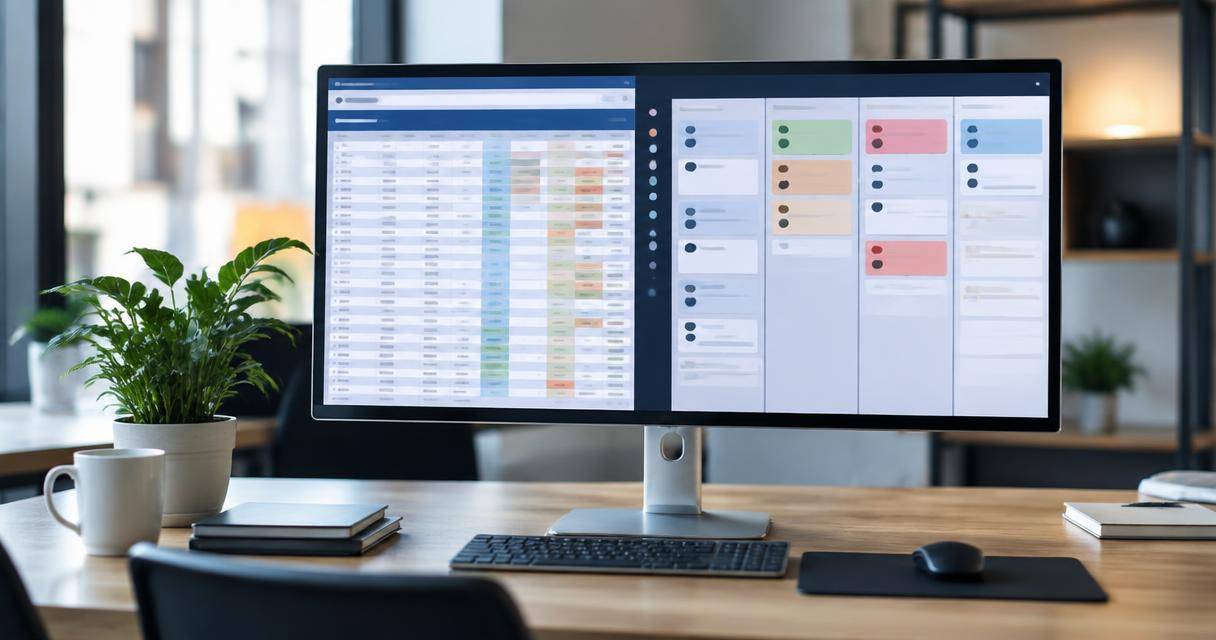
Notionを使い始めてデータベースを作成したとき、最初は「テーブル(表形式)」でデータを入力することが多いはずです。しかし、データ量が増えてくると、「カレンダー形式で締め切りを確認したい」とか「カンバン方式のボードで進捗を管理したい」と感じる場面が出てきます。
そこで重要になるのが「ビュー」という機能です。ビューとは、簡単に言うと「同じデータ(中身)を、別の見た目(切り口)で表示させる機能」のことです。
この機能を使えば、元のデータを書き換えることなく、目的やシーンに合わせて表示形式を瞬時に切り替えることができます。今回は、Notionのビューの作り方から切り替え方、そして状況に応じた使い分けのコツまで詳しく解説します。
Notionの「ビュー」とは何か?
Notionのデータベースにおける「ビュー」とは、保存されているデータそのものではなく、そのデータを「どう見せるか」を決める設定のことです。
よくある疑問に「ビューを増やすと、データも増えてしまうのか?」というものがありますが、答えは「いいえ」です。データ本体は1つだけであり、ビューはあくまでそのデータに対する「窓」のようなものです。窓の形を変えても、外に見える景色(データ)は変わりません。
例えば、タスク管理データベースがある場合、以下のように使い分けることができます。
- テーブルビュー:すべての項目を一覧し、詳細なプロパティ(属性)を編集して管理したいとき
- ボードビュー:ステータス(未着手・進行中・完了)ごとにタスクを整理し、進捗を可視化したいとき
- カレンダービュー:いつまでに何をすべきか、日付ベースでスケジュールを確認したいとき
このように、1つのデータベースに複数のビューを作成しておくことで、ワンクリックで「管理モード」から「確認モード」へと切り替えることが可能になります。
ビューの作り方:新しい表示形式を追加する
新しいビューを作成する方法は非常にシンプルです。以下の手順で進めてみてください。
1. ビュー追加ボタンをクリックする
データベースの名前の横、または既存のビュータブの右側にある「+」ボタンをクリックします。画面サイズによっては「+」が見当たらない場合がありますが、その際は現在のビュー名をクリックするとメニューが表示され、そこから新しいビューを追加できます。
2. 表示形式(レイアウト)を選択する
メニューが表示されるので、作りたいビューのタイプを選択します。Notionでは主に以下のレイアウトが選べます。
- テーブル:行と列で構成された表形式。すべてのプロパティを一覧でき、データの入力に最適です。
- ボード:プロパティ別にアイテムをグループ化して表示します。カンバン方式の管理に向いています。
- タイムライン:プロジェクトのマイルストーンなどを時間軸上にプロットして表示します。
- カレンダー:日付プロパティに基づき、カレンダー形式でイベントやタスクを表示します。
- リスト:非常にすっきりとしたミニマルなレイアウトで表示します。
- ギャラリー:画像を強調して表示するのに適しています。プロパティ内の画像やページ内のコンテンツを表示させることができます。
- チャート:棒グラフ、線グラフ、ドーナツグラフなどでデータを可視化し、分析やレポーティングに活用できます。
3. ビューに名前を付ける
レイアウトを選択すると、右側にビューの名前を入力する欄が表示されます。後で見たときに何のためのビューかがすぐに分かるよう、「タスク一覧」「今週の予定」「ステータス別」のように、具体的で分かりやすい名前を付けましょう。
ビューの切り替え方と整理術
複数のビューを作成した後は、それらをスムーズに切り替えて使うことが重要です。
基本的な切り替え操作
データベース上部に並んでいるビューの名前(タブ)をクリックするだけで、瞬時に表示が切り替わります。元のテーブルビューを消さずにボードビューを追加した場合でも、タブを切り替えるだけでいつでも元の表形式に戻れます。
ビューの並べ替えとカスタマイズ
ビューが増えてくると、タブが右側に隠れてしまい、切り替えに時間がかかることがあります。そんなときは以下の方法で整理しましょう。
- ドラッグ&ドロップで並べ替え:ビュータブをドラッグして、よく使うビューを左側に配置できます。
- 表示設定の変更:データベースのタブ設定から、「名前のみ表示」「アイコンのみ表示」「両方を表示」を選択でき、画面の中での専有面積を調整できます。
- サイドバーからのアクセス:フルページデータベースの場合、サイドバーにビューがネストされたアイテムとして表示されます。ここからクリックして直接特定のビューにジャンプすることも可能です。
ビューを最大限に活用する「フィルター・並べ替え」の設定
単に形式を変えるだけでなく、「特定の条件のデータだけを表示させる」設定をビューごとに保存できるのがNotionの真骨頂です。
フィルターでデータを絞り込む
フィルター機能を使えば、「完了したタスクは非表示にして、未完了のものだけを出す」といった設定が可能です。
例えば、家計簿データベースを作っている場合、全体データが入ったテーブルビューとは別に、「食費」というビューを作成し、フィルターで「カテゴリー = 食費」と設定すれば、食費だけの専用ページのように使うことができます。
並べ替えで優先順位をつける
「締め切り日が近い順に並べる」や「金額が高い順に並べる」などの設定をビューごとに保存できます。テーブルビューであれば、列のヘッダーをクリックして昇順・降順を選択するだけで簡単に設定可能です。
プロパティの表示・非表示を切り替える
プロパティ(項目)が多いデータベースでは、テーブルが横に長くなりすぎて使いにくくなることがあります。 そんなときは、ビューの設定メニューから「プロパティ」を開き、そのビューでは不要な項目のスイッチをオフにしましょう。非表示にしてもデータ自体は削除されないため、ビューごとに「必要な情報だけが見える状態」を作ることができます。
【シーン別】おすすめのビュー構成案
どのビューを組み合わせればいいか迷っている方へ、おすすめのプリセット構成を提案します。
タスク管理データベースの場合
- ビュー1:【全タスク】(テーブル形式)
- 設定:すべてのプロパティを表示。データの追加や一括編集に使用。
- ビュー2:【進捗ボード】(ボード形式)
- 設定:「ステータス」でグループ化。「未着手」「進行中」「完了」の列で進捗を可視化。
- ビュー3:【直近の予定】(カレンダー形式)
- 設定:「日付」プロパティを基準に表示。締め切りを視覚的に把握。
- ビュー4:【今日やるべきこと】(リスト形式)
- 設定:フィルターで「日付 = 今日」に設定。集中して取り組むためのミニマルな画面。
家計簿データベースの場合
- ビュー1:【全入力】(テーブル形式)
- 設定:日付、金額、カテゴリーをすべて表示。日々の入力に使用。
- ビュー2:【カテゴリー別】(ボード形式)
- 設定:「カテゴリー」でグループ化。どこにいくら使っているかを視覚的に分類。
- ビュー3:【月別集計】(テーブル形式)
- 設定:フィルターで「月」を指定し、列の下にある「計算」ボタンで合計金額を算出。
まとめ
Notionのビュー機能は、1つのデータに「複数の切り口」を与える魔法のような機能です。
- 作り方は「+」ボタンからレイアウトを選んで名前を付けるだけ。
- 切り替えは上部のタブをクリックするだけで完結。
- 活用のコツは、ビューごとに「フィルター」「並べ替え」「プロパティの表示/非表示」を最適化すること。
まずは「テーブルビュー」に加えて、自分の管理したいデータに合った「ボード」や「カレンダー」などのビューを1つ追加することから始めてみてください。データの見せ方を変えるだけで、情報の整理効率が格段に上がるはずです。
ピックアップ記事