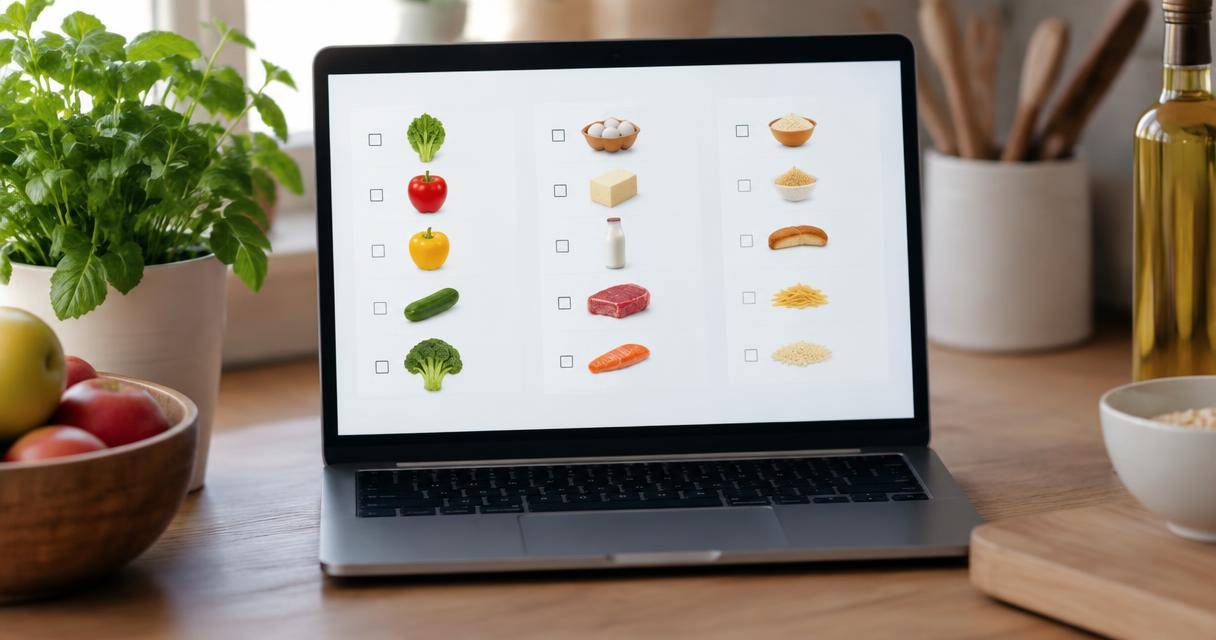
「スーパーに行ったけれど、あれを買い忘れた!」「家に帰ったら、わざわざ買ってきたものがまだストックに残っていた……」
日々の買い物でこんな経験をしたことはありませんか?記憶に頼ったり、簡単なメモ帳に書き出したりしていても、つい漏れが出てしまうものです。特に食材や日用品など、種類が多いものを管理するのは意外とストレスになります。
そんな悩みを解決してくれるのが、多機能メモアプリ「Notion」です。Notionの最大の特徴である「データベース機能」を活用すれば、単なる買い物リストではなく、自宅の在庫状況と連動した「スマートな在庫管理システム」を作ることができます。
この記事では、Notion初心者の方に向けて、買い物リストと在庫管理を同時に叶える具体的な作り方と、運用のコツを分かりやすく解説します。
なぜNotionで買い物リストと在庫管理を作るのか
買い物リストをNotionで作る最大のメリットは、単なる「書き出し」ではなく「状態の管理」ができる点にあります。
通常のメモアプリでは、その都度「何が必要か」を思い出し、リストに書き込む必要があります。しかし、Notionのデータベースを使えば、「自宅にあるものの一覧(マスターデータ)」を持ち、その中の状態(在庫あり・なし)を変えるだけで、自動的に「今買うべきものリスト」を抽出できます。
これにより、以下のようなメリットが得られます。
- 買い忘れの防止:あらかじめリスト化してあるため、思い出し忘れがなくなります。
- 買いすぎの防止:在庫数を可視化することで、「まだあったのに買ってしまった」というミスを防げます。
- 効率的な買い物:購入場所やカテゴリーでグループ化すれば、店内を効率よく回れます。
- 家族・パートナーとの共有:ページを共有すれば、誰が何を買ったか、何が足りないかをリアルタイムで把握できます。
【ステップ1】在庫管理データベースの構築
まずは、自宅にある食材や消耗品をすべて洗い出し、管理するための「土台」となるデータベースを作成しましょう。
データベースの作成方法
Notionのページで「/database」と入力し、「データベース:フルページ」または「インライン」を選択します。名前は「在庫管理データベース」や「ストック」など、分かりやすいものにしましょう。
おすすめのプロパティ設定
データベースの列(プロパティ)には、以下の項目を設定することをおすすめします。
- アイテム名(タイトルプロパティ)
- ティッシュ、洗剤、生姜チューブなど、商品名を入力します。検索性を高めるために、関連するキーワードを入れておくと便利です。
- カテゴリー(セレクトプロパティ)
- 「食品」「日用品」「美容・化粧品」などで分けます。これにより、予算管理や売り場での効率的な移動が可能になります。
- 在庫状況・チェックボックス(チェックボックスプロパティ)
- 「買う必要があるか」を判定するチェックボックスです。「なくなったらチェックを入れる」または「在庫があるうちはチェックをつけ、なくなったら外す」など、自分に合ったルールで運用します。
- 在庫数(数値プロパティ)
- 具体的に「あと何個あるか」を数値で管理したい場合に有効です。0になったら補充、という明確な基準が作れます。
- 購入場所(セレクトプロパティ)
- 「スーパー」「ドラッグストア」「コンビニ」など。店別にグループ化して表示させる際に役立ちます。
- 価格(数値プロパティ)
- おおよその価格を入れておけば、買い物に行く前に予算を算出できます。
- 備考(テキストプロパティ)
- 「このブランドのものに限る」「特売の時だけ買う」などのメモを記入します。
【ステップ2】「買い物リスト」ビューの作成
土台となるデータベースができたら、次は「今、店で見るための画面(ビュー)」を作りましょう。すべての商品が表示されると使いにくいため、フィルター機能を使って「買うべきものだけ」を表示させます。
フィルターの設定
- データベースの右上にある「ビューを追加」から、新しいビュー(テーブルビューやボードビュー)を作成します。
- 「フィルター」をクリックし、先ほど作成した「チェックボックス」または「在庫数」で条件を設定します。
- 例:チェックボックスにチェックが入っているものだけを表示
- 例:在庫数が「0」のものだけを表示
これで、在庫が切れたアイテムだけが自動的にピックアップされる「買い物リスト」が完成します。
見せ方の工夫(グループ化)
店内で迷わないために、「グループ化」機能を活用しましょう。
- 購入場所でグループ化:ドラッグストアで買うもの、スーパーで買うもの、と分かれて表示されるため、店を移動するたびにリストを確認し直す手間が省けます。
- カテゴリーでグループ化:店内での売り場(飲料コーナー、日用品コーナーなど)に合わせて並べることで、効率的にカゴに入れられます。
【ステップ3】スマホでの運用とルーティン
Notionの強みは、PCで構築したシステムをスマホから簡単に操作できることです。買い物リストは特にスマホでの運用が重要になります。
買い物中の操作
スマホアプリで「買い物リスト」ビューを開き、商品をカゴに入れたタイミングでチェックを外したり、在庫数を更新したりします。これにより、リアルタイムで在庫状況が更新され、家に帰ったときにはすでに「最新の在庫状態」になっています。
在庫チェックの習慣化
おすすめの運用ルーティンは、週に一度、あるいは買い物の直前に「在庫棚卸し」を行うことです。 スマホ片手に部屋や冷蔵庫の中をチェックし、足りないものにチェックを入れるだけで、自動的に次回の買い物リストが出来上がります。
さらに便利に使うための応用テクニック
基本の構築に慣れてきたら、以下のような応用方法を取り入れてみてください。
1. ボードビューでの管理
リスト形式だけでなく「ボードビュー」を使うと、視覚的に管理しやすくなります。「在庫あり」「残りわずか」「在庫切れ」といったステータスをカード形式で並べ、ドラッグ&ドロップで状態を変更する方法です。
2. 予算管理との連携
価格プロパティを設定している場合、買い物リストビューの下部で「合計」を算出させることができます。これにより、「今回の買い物でだいたいいくらになるか」を事前に把握でき、家計管理に役立ちます。
3. 家族での共同運用
Notionのページ共有機能を使えば、家族全員で一つの在庫リストを共有できます。「牛乳がなくなったからチェックを入れておいたよ」と伝え合う必要がなくなり、誰が買い物に行っても買い忘れや重複購入を防ぐことができます。
4. テンプレートの活用
ゼロから作るのは大変という方は、Notionマーケットプレイスなどで公開されている「買い物リスト」や「日用品管理」のテンプレートを探してみるのも手です。先人たちが考えた便利な構成をベースに、自分の生活スタイルに合わせてカスタマイズしていくことで、より短期間で使いやすいシステムを構築できます。
まとめ:Notionで「買い物のストレス」をゼロに
Notionで買い物リストと在庫管理を構築することは、単にメモをデジタル化することではなく、「生活のインフラ」を整えることに似ています。
「何があったっけ?」「何が足りないっけ?」という小さな不安やストレスは、データベースという形で可視化することで解消されます。まずはシンプルなアイテム名とチェックボックスだけの構成から始めて、徐々にカテゴリーや価格などの情報を付け足していくのが成功のコツです。
デジタルツールを賢く活用して、買い忘れのない、心地よい丁寧な暮らしを実現してみませんか。
ピックアップ記事