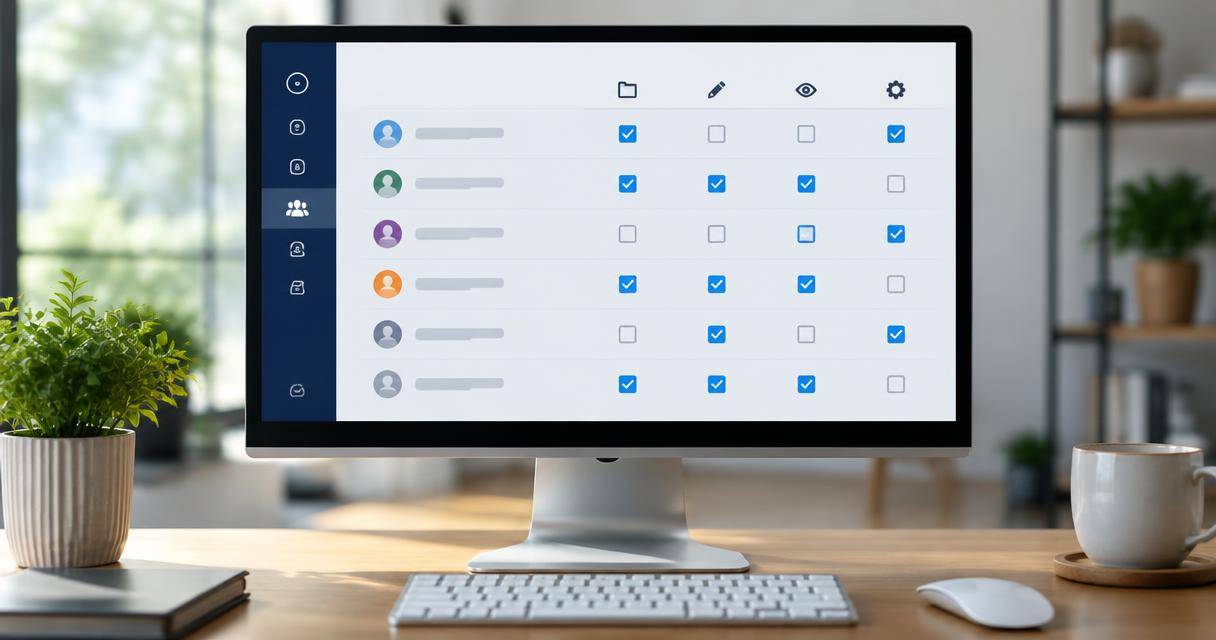
Notionを使い始めて、自分だけのメモ帳から「チームで使えるツール」へステップアップしようとしたとき、多くの人がぶつかるのが「共有と権限」の壁です。
「このページ、誰までが見られる設定になっているんだろう?」 「外部の人に共有したいけれど、他のページまで見えてしまわないか不安……」
Notionは非常に柔軟な共有設定ができるツールですが、その自由さゆえに、初心者の方は「どの設定がどう影響するのか」を把握するのが難しいと感じるかもしれません。
この記事では、Notionの共有設定の基本操作から、公開範囲の考え方、リスクを避けるための権限管理術まで、初心者の方にもわかりやすく解説します。
Notionにおける共有の基本操作
Notionでページを誰かに見せたい、あるいは一緒に編集したいと思ったとき、まず使うのがページの右上にある「共有」ボタンです。
共有ボタンからの基本手順
- 共有したいページを開き、右上の「共有」ボタンをクリックします。
- 共有設定の画面が表示されるので、共有したい相手の名前やメールアドレスを入力します。
- 相手の名前の横にあるドロップダウンメニューから、付与したい「権限レベル」を選択します。
- 「招待」または「共有」を確定させます。
このように、Notionではページ単位で「誰に」「どの程度の権限を与えるか」を直感的に設定できるようになっています。
公開範囲の使い分けと3つの考え方
Notionの共有で最も重要なのが「公開範囲」の考え方です。単にリンクを送ればいいわけではなく、相手が誰かによって設定を使い分ける必要があります。
1. ワークスペース内での共有(内部共有)
同じワークスペースに所属しているメンバーへの共有です。 特定のメンバーにだけ共有することもできれば、「チームスペース」という仕組みを使って、部署やプロジェクト単位でまとめて共有することも可能です。
特に「デフォルトのチームスペース」に配置されたページは、ワークスペース内の全員がアクセスできるため、社内規定や全社告知など、オープンな情報の管理に向いています。
2. 外部ゲストとしての共有(ゲスト共有)
ワークスペースのメンバーではない外部の人(クライアントや協力会社の方など)に共有する方法です。 メールアドレスを入力して招待することで、「ゲスト」としてページにアクセスしてもらうことができます。
ゲスト共有の大きな特徴は、招待した特定のページ(およびその子ページ)以外にはアクセスできない点です。ワークスペース全体の情報を隠したまま、特定の資料だけを共有したい場合に最適です。
3. Webへの公開(Web公開・Webリンク共有)
Notionのページをウェブサイトのように、不特定多数に公開する方法です。 ここには大きく分けて2つのパターンがあります。
- Webリンク共有(一般アクセス): 「リンクを知っているすべてのユーザー」に公開する設定です。URLが漏洩すると誰でも閲覧できるため、置く情報を十分に絞り込む必要があります。
- Notion Sitesによる公開: より本格的にウェブサイトとして公開する機能です。
注意したいのは、「ページURLをコピーして送る」ことと「Web公開する」ことは全く別であるということです。権限設定をしていない状態でURLだけを渡しても、相手にはページは見えません。
知っておきたい「権限レベル」の違い
共有相手を決めたら、次に「何まで許可するか」という権限レベルを設定します。権限を適切に設定することで、意図しないデータの書き換えや削除を防ぐことができます。
権限レベルの目安
- フルアクセス: 編集はもちろん、他のユーザーへの共有設定の変更や外部公開まで行える最強の権限です。誤操作や意図しない外部流出のリスクがあるため、信頼できる少数のユーザーにのみ付与することが推奨されます。
- 編集可能: ページの内容を自由に書き換えられますが、共有設定の変更はできません。共同作業に最適な権限です。
- コメント可能: 内容の編集はできませんが、コメントを残してフィードバックを伝えることができます。
- 閲覧のみ: 内容を見ることはできますが、編集やコメントはできません。マニュアルや確定した資料の共有に向いています。
初心者が注意すべき「権限の継承」とリスク
Notionの権限管理で最も混乱しやすいのが「継承(けいしょう)」という仕組みです。
親ページと子ページの関係
Notionのページは階層構造になっています。あるページ(親ページ)の中に別のページ(子ページ)を作った場合、基本的に子ページは親ページの権限をそのまま引き継ぎます。
例えば、親ページを「チーム全員に公開」に設定すると、その中に作ったすべてのページも自動的にチーム全員に見えるようになります。 逆に、親ページがプライベート設定の場合、その中の個別ページだけを「誰でもアクセス可能」に設定することはできません。
この構造を理解せずに設定を変更すると、「見せたくないはずのページまで公開されていた」という事故につながる恐れがあります。
セキュリティ上の注意点
特にWeb公開を行う際は、以下の点に注意してください。
- 共有者の情報: 公開ページのメタデータに、共同編集者の情報が含まれる場合があります。
- リンクの管理: 「リンクを知っている全員」に公開した場合、そのURLが転送された先でも閲覧可能です。重要な機密情報などは、必ずメールアドレスによる個別招待(ゲスト共有)を利用しましょう。
よくあるトラブルと解決策
設定をしたはずなのにうまく共有できない場合、以下のような原因が考えられます。
ゲストが招待できない場合
- ワークスペース設定: ワークスペースやチームスペース側で、ゲストの追加が無効に設定されている可能性があります。
- ドメイン制限: 許可された特定のメールドメイン以外からの招待を制限している場合があります。
- プランの制限: エンタープライズプランなどの場合、オーナーがゲスト招待を無効にしていることがあります。
リンクを送ったのに見られないと言われた場合
相手への権限付与を忘れて「ページURL」だけを送っていないか確認してください。前述の通り、URLを共有するだけでは、相手にアクセス権限がなければページは表示されません。
まとめ:安全な運用のための考え方
Notionの共有設定は、単なる操作ではなく「情報管理の設計」です。 以下のフローで考えることで、安全に共同作業が進められます。
- 誰に見せるか?(社内メンバーか、特定の外部ゲストか、Web上の不特定多数か)
- どこまで許可するか?(閲覧だけでいいか、編集まで必要か)
- どの範囲を共有するか?(親ページの権限によって子ページまで見えてしまわないか)
まずは「閲覧のみ」などの低い権限から設定し、必要に応じて権限を引き上げる運用を心がけるのが、最も安全な活用方法です。自由度の高いNotionの共有機能を正しく使いこなして、効率的なコラボレーションを実現しましょう。
ピックアップ記事