「PCでは快適に使えるけれど、スマホでNotionを開くと目的のページに辿り着くまで時間がかかる……」と感じたことはありませんか。
Notionは非常に多機能なツールですが、ページ階層が深くなればなるほど、モバイル端末でのアクセスはストレスになりがちです。アプリを起動し、サイドバーからページを探し、さらにサブページへと潜っていく。この「ページを開くまでの手間」が積み重なると、せっかくのアイデアやタスクを記録するハードルが高くなってしまいます。
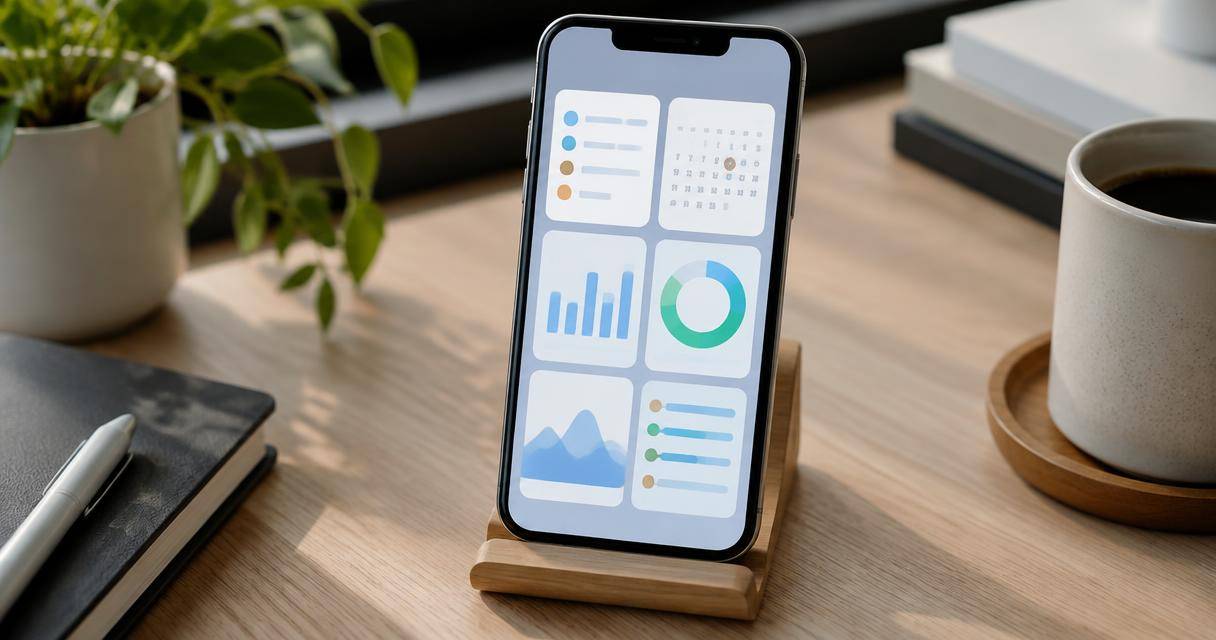
しかし、モバイル版の機能を正しく設定し、特に「ウィジェット」を有効に活用することで、スマホでの体験は劇的に変わります。ホーム画面からワンタップで目的のページへ飛べる環境を整えれば、外出先でのクイックな入力や確認が驚くほどスムーズになります。
本記事では、Notionをスマホで使いこなすための具体的な設定方法と、ウィジェットの活用パターンについて詳しく解説します。
Notionをモバイルで使うメリットと「使いにくさ」の正体
まず前提として、Notionをスマホで運用することには大きなメリットがあります。
最大のアドバンテージは、通勤中や移動中など、パソコンが開けないタイミングでも手軽に情報を管理できる点です。ふと思いついたアイデアを即座にメモしたり、外出先でタスクの進捗を確認・編集したりすることで、仕事やプライベートの用事を忘れにくくなります。また、リマインダー機能を設定しておけば、締切直前にプッシュ通知を受け取ることができるため、重要なタスクの見逃しを防ぐことが可能です。
一方で、「スマホでは使いにくい」と感じる最大の理由は、その「多機能さ」と「階層構造」にあります。PC版のように広い画面で全体を俯瞰することができないため、特定のページにアクセスするためのタップ数が多くなり、それが心理的な負担(ハードル)となってしまいます。
この課題を解決し、モバイル運用を最適化するための切り札が「ウィジェット」です。
モバイルウィジェットの種類と選び方
Notionが提供しているモバイルウィジェットには、用途に合わせたいくつかの種類があります。自分の運用スタイルに合わせて使い分けることが重要です。
1. ページ(Page)ウィジェット
特定の1つのページやデータベースに直接リンクするウィジェットです。アイコンとカバー画像が含まれるため、視覚的にどのページか判別しやすく、最速でアクセスしたいメインページに向いています。 おすすめの人: 毎日必ず開く特定のページ(例:今日やることリスト、日記)がある人。
2. 最近のページ(Recent)ウィジェット
直近でアクセスしたページを一覧表示します。作業内容によって開くページが頻繁に変わる場合に非常に便利です。 おすすめの人: 複数のプロジェクトを並行して進めており、直前まで触っていたページにすぐに戻りたい人。
3. お気に入り(Favorites)ウィジェット
Notion内で「お気に入り(☆マーク)」に登録したページをまとめて表示します。 おすすめの人: 頻繁に使うページが数件あり、それらをまとめてホーム画面に置いておきたい人。
4. AIホームウィジェット(AI Shortcut)
Notion AI(チャット、カメラ、音声)へのショートカットです。最新のアプリバージョンで利用可能で、AIへの入り口をホーム画面に集約できます。 おすすめの人: AIによる要約やアイデア出し、音声入力などを日常的に活用している人。
【デバイス別】ウィジェットの設定手順
ここからは、iPhone(iOS)とAndroidそれぞれの設定手順を解説します。
iPhone(iOS 14.0以降)での設定方法
- ホーム画面の何もない場所を長押しし、左上に表示される「+」ボタンをタップします。
- ウィジェットメニューの検索バーで「Notion」を検索し、リストから選択します。
- スワイプして追加したいウィジェットの種類(ページ、最近のページなど)を選択し、「ウィジェットを追加」をタップします。
- 配置されたウィジェットを長押ししてオプションを開き、表示させたいワークスペースやページを選択して保存します。
Androidでの設定方法
- ホーム画面を長押しし、メニューから「ウィジェット」を選択します。
- リストをスクロールしてNotionのアイコンを探し、タップして展開します。
- 追加したいウィジェットオプションをスワイプして選択し、ホーム画面に配置します。
- 配置したウィジェットをタップし、表示させたいワークスペースやページを選択します。
※デバイスによっては、ウィジェットのサイズ変更が可能です。
スマホ運用を劇的に効率化する活用パターン
ウィジェットをただ配置するだけでなく、運用の仕組みと組み合わせることでさらに利便性が向上します。
パターンA:爆速タスク管理システム
「タスク管理用データベース」を単体のページウィジェットとしてホーム画面の目立つ位置に配置します。 これにより、「アプリ起動 → 検索 → データベースを開く」という手順が、「ホーム画面タップ → 入力」というわずか2タップの動作に短縮されます。外出先で思いついたタスクを逃さず記録できるため、記憶に頼るストレスから解放されます。
パターンB:お気に入り機能との連携
PC版で重要なページに「☆マーク(お気に入り)」を付けておくことで、モバイル版の「お気に入りウィジェット」に自動的に反映されます。 PCで整理し、スマホで確認するという役割分担が明確になり、スマホ側でわざわざページを整理し直す手間が省けます。また、お気に入りリストの中で項目の順番を変更して最適化することも可能です。
パターンC:AIショートカットによるクイックメモ
AIホームウィジェットを配置し、音声入力やカメラ機能を活用します。文章を打ち込むのが難しい状況でも、AIを経由して素早く情報をストックできるため、メモのハードルがさらに下がります。
モバイルで快適に使うためのさらなるコツ
ウィジェット以外にも、以下の設定を意識するとより快適に運用できます。
ページ構成の「モバイル最適化」
PCで複雑なレイアウト(多段組みなど)を作成しても、モバイル版では基本的に縦一列にレンダリングされます。そのため、スマホで頻繁に使うページは、あえてシンプルな構成にするか、モバイルで見た時に重要な情報が上に来るように配置を工夫することが大切です。
運用のサイクルを回す
登録したウィジェットが形骸化しないよう、定期的に見直すことをおすすめします。「今週は特にこのプロジェクトに集中する」という時期には、そのプロジェクトページをウィジェットに設定し、期間が終われば別のページに差し替える。このように、状況に合わせて「入口」を出し分けることで、常に最短ルートでデータにアクセスし続けることができます。
まとめ:モバイル活用でNotionを「真のライフツール」に
Notionをスマホで使いこなすための最大のポイントは、「アプリを開いてから目的の場所に辿り着くまでの時間を最小化すること」です。
- ページウィジェットで、最重要ページへの直通ルートを作る。
- 最近のページウィジェットで、作業のコンテキストを維持する。
- お気に入り機能をPCと連携させ、スマホ側の導線をシンプルにする。
- AIウィジェットで、入力のハードルを極限まで下げる。
これらの設定を行うことで、Notionは単なる「記録保存場所」ではなく、いつでもどこでも瞬時にアクセスし、思考を拡張できる「真のライフツール」へと進化します。まずは、あなたが毎日必ず開くページを1つ、ホーム画面に配置することから始めてみてください。
ピックアップ記事