Notionを使っていると、「YouTubeの解説動画をページ内でそのまま見られたら便利なのに」とか、「お店の場所をGoogleマップでパッと確認したい」と感じることがありますよね。
わざわざ別のタブを開いてURLをクリックし、外部サイトへ移動して……という手間を省けるのが、Notionの「埋め込み機能」です。
埋め込み機能を使いこなすと、Notionページが単なるメモ帳ではなく、動画や地図、PDFなどが統合された「インタラクティブなダッシュボード」に変わります。今回は、初心者の方に向けて、動画や地図をページに入れる具体的な手順と、知っておきたい活用術を詳しく解説します。
Notionの「埋め込み」とは?
Notionの埋め込み機能とは、外部サービス(YouTube、Googleマップ、Figma、Miroなど)のコンテンツを、Notionのページ内に直接表示させる機能のことです。
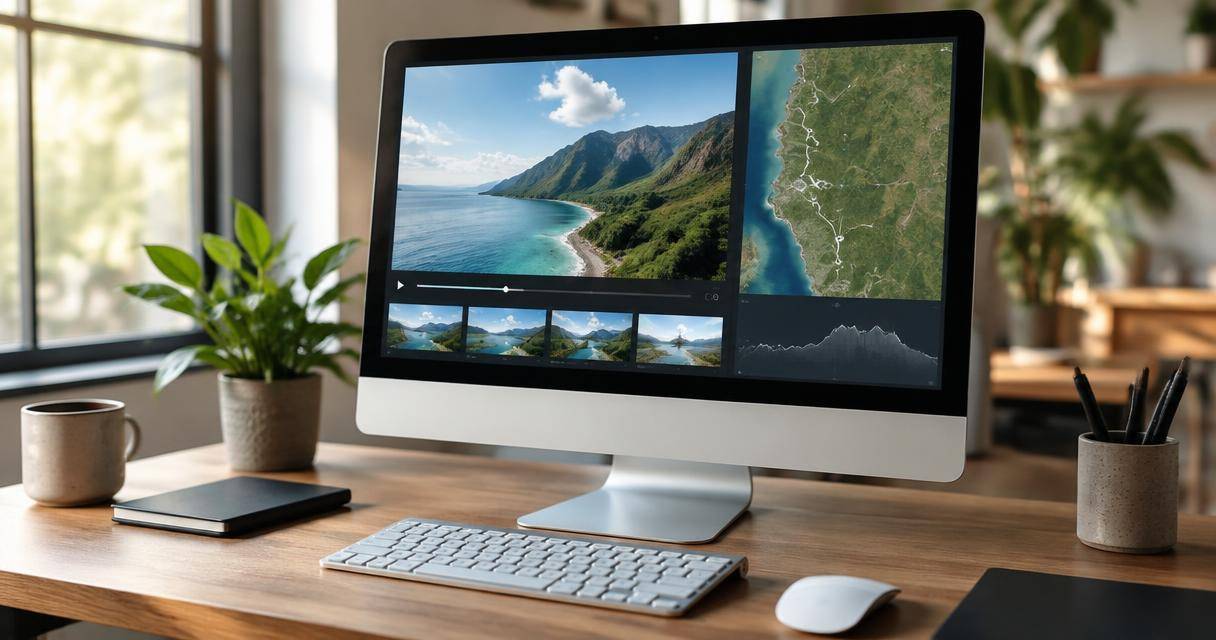
通常、ウェブサイトのURLを貼り付けると「リンク」になりますが、埋め込みを行うと、そのコンテンツの一部または全部がページ上の「ブロック」として表示されます。例えば、YouTubeのURLを埋め込めば、Notionの画面上でそのまま再生ボタンを押して動画を視聴でき、Googleマップを埋め込めば、ページ内で地図を動かして場所を確認できます。
多くのオンラインコンテンツに対応していますが、特に頻繁に使われるメディア(動画、PDF、画像など)や、特定のアプリには専用の「埋め込みブロック」が用意されており、誰でも簡単に設定できるようになっています。
動画や地図をページに入れる基本の手順
外部コンテンツを埋め込む方法は非常にシンプルです。大きく分けて3つのやり方があります。
1. URLを直接貼り付けて選択する
最も手軽な方法です。埋め込みたいコンテンツ(YouTube動画やGoogleマップなど)のURLをコピーし、Notionのページにそのまま貼り付けます。
すると、メニューが表示されるので、そこから「埋め込みを作成する」を選択してください。これで、自動的にコンテンツがページ内に展開されます。
2. 「/embed」コマンドや+ボタンを使う
あらかじめ「埋め込みブロック」を作成してからURLを入れる方法です。
- 新しい行で `/embed` と入力してEnterキーを押すか、行の左側に表示される「+」ボタンをクリックしてメニューから「埋め込み」を選択します。
- 表示されたテキストボックスに、コンテンツのURLを貼り付けます。
- 「埋め込む」ボタンをクリックすれば完了です。
3. 専用のプリセットブロックを使う
Notionでは、よく使われるサービス向けに専用のブロックが用意されています。 例えば、動画を入れたい場合は `/video`、Googleマップを入れたい場合は `/google map`(またはメニューから選択)と入力することで、よりスムーズに設定画面へ進むことができます。
【コンテンツ別】具体的な活用ガイド
ここでは、特によく使われる「動画」「地図」「ファイル」の3つのケースについて、調べた結果わかった活用法をお伝えします。
YouTubeなどの動画を埋め込む
動画の埋め込みは、Notionの中でも特に便利な機能の一つです。例えば、会社の新人研修ページにオリエンテーション動画を載せたり、学習ノートに解説動画をまとめたりするのに最適です。
手順は簡単で、動画のURLをコピーして貼り付けるだけで、ページ内で直接再生可能なプレイヤーが表示されます。動画を埋め込んだ後は、マウスで端をドラッグすることで、表示サイズを自由に変更できるため、ページのレイアウトに合わせて調整することが可能です。
Googleマップを埋め込む
Googleマップの埋め込みは、非常にインタラクティブ性が高いのが特徴です。単に静止画として表示されるのではなく、ページ内で地図を拡大・縮小したり、周囲を探索したりできます。
GoogleマップのURLを貼り付けて埋め込むだけで、インタラクティブな地図が表示されます。検索結果のURLを貼り付けた場合でも、Notionがそれを認識して適切に表示してくれます。旅行の計画表や、訪れたいお店リストを作成する際に、地図が横にあると格段に利便性が上がります。
GoogleドライブやPDFを埋め込む
ドキュメント管理に欠かせないのが、Googleドライブのファイル(ドキュメント、スプレッドシート、スライドなど)やPDFの埋め込みです。
Googleドライブのファイルを埋め込むには、`/google drive` と入力し、自分のアカウントからファイルを選択して連携させる手順がスムーズです。これにより、Notionのページを離れることなく、外部資料の内容を確認できるようになります。
また、自分のコンピューターにあるPDFや動画などのファイルを直接アップロードして表示させることも可能です。
埋め込んだコンテンツを使いこなすレイアウト術
コンテンツを埋め込んだ後、そのままではサイズが合わなかったり、配置がバラバラだったりすることがあります。そこで活用したいのが、Notionの柔軟なレイアウト機能です。
サイズの調整
埋め込まれたコンテンツにカーソルを合わせると、横や下に黒いバーが表示されます。このバーをドラッグすることで、コンテンツの幅や高さを自由に変更できます。重要な動画は大きく、補助的な地図は小さく、といった最適化が可能です。
ドラッグ&ドロップによる配置
埋め込みブロックには、左側にハンドル(アイコン)が表示されます。これをドラッグすることで、ページ内の好きな位置へ移動させることができます。
さらに、他のブロックの横にドラッグして離すと「列(カラム)」を作成でき、複数列の構成に整理することが可能です。例えば、「左側に解説テキスト、右側に参考動画」という構成にすることで、視認性の高いページが作れます。
元ソースへのアクセス
埋め込まれたコンテンツの右上などにあるリンク(またはメニュー)をクリックすれば、すぐにブラウザで元のソースページを開くことができます。「Notionで概要を確認し、詳細な編集は元のアプリで行う」という使い分けがスムーズに行えます。
知っておきたい注意点とトラブルシューティング
非常に便利な埋め込み機能ですが、いくつか注意すべき点があります。
権限設定の問題(重要)
ここが一番の注意点です。埋め込み機能は、あくまで「外部コンテンツをNotionの窓から覗いている」状態です。
例えば、Googleドライブのファイルを埋め込んだとき、Notionページ自体にアクセス権があっても、Googleドライブ側のファイル権限が設定されていない人は、中身を見ることができません。「Notionページは見えているのに、埋め込み部分だけ権限エラーで開けない」という現象が起きるのはこのためです。
特に社内共有や顧客への公開を行う際は、埋め込み元のサービス側で適切な共有設定(「リンクを知っている全員が閲覧可能」など)になっているかを確認してください。
表示されない・再生できない場合
もし埋め込んだ動画が再生できない場合は、ブラウザの「広告ブロッカー」が影響している可能性があります。広告ブロックの設定を確認してみることをおすすめします。
また、ウェブサイトによっては、セキュリティ上の理由から「他のサイトへの埋め込み」を禁止している場合があります。その場合は、埋め込みではなく「ブックマーク」や「リンク」として保存することになります。
アプリ版での制限
外部サイトへのログインが必要なコンテンツを埋め込んだ場合、Notionのデスクトップアプリやモバイルアプリでは正しく機能しないことがあります。その場合は、ウェブブラウザ版のNotionで確認してみてください。
応用編:データベースの「マップビュー」との違い
地図情報を扱いたいとき、今回紹介した「埋め込み機能」とは別に、Notionのデータベース機能にある「マップビュー」という選択肢もあります。
- 埋め込み機能: 特定の1つの場所や、Googleマップの特定の画面を「そのまま表示」させたいときに使います。
- マップビュー: データベースに登録した複数の「住所情報」を、地図上にピンとして一斉に表示させたいときに使います。
たとえば、「おすすめの黒豚料理店リスト」をデータベースで管理しているなら、マップビューを使えば、どのお店がどのエリアに集まっているかを視覚的に把握でき、ピンをクリックしてその店舗の詳細ページを開くという運用が可能です。
単一の地図を置きたいなら「埋め込み」、複数の地点を管理したいなら「マップビュー」といった使い分けがベストです。
まとめ
Notionの埋め込み機能を使えば、動画、地図、PDFといった多様な情報を一つのページに集約でき、情報の検索コストを大幅に下げることができます。
- 動画は `/video` やURL貼り付けで。
- 地図は `/google map` やURL貼り付けで。
- ファイルは Google Drive連携やアップロードで。
操作は非常に簡単ですが、運用する上で最も大切なのは「埋め込み元(Googleドライブ等)の権限管理」です。ここさえ押さえておけば、Notionページは格段に使いやすく、魅力的なものになります。
まずは、自分がよく見る参考動画や、よく行く場所の地図をページに埋め込むところから始めてみてはいかがでしょうか。
ピックアップ記事